Подключение на Action Button
Как включать VPN кнопкой действия на iPhone
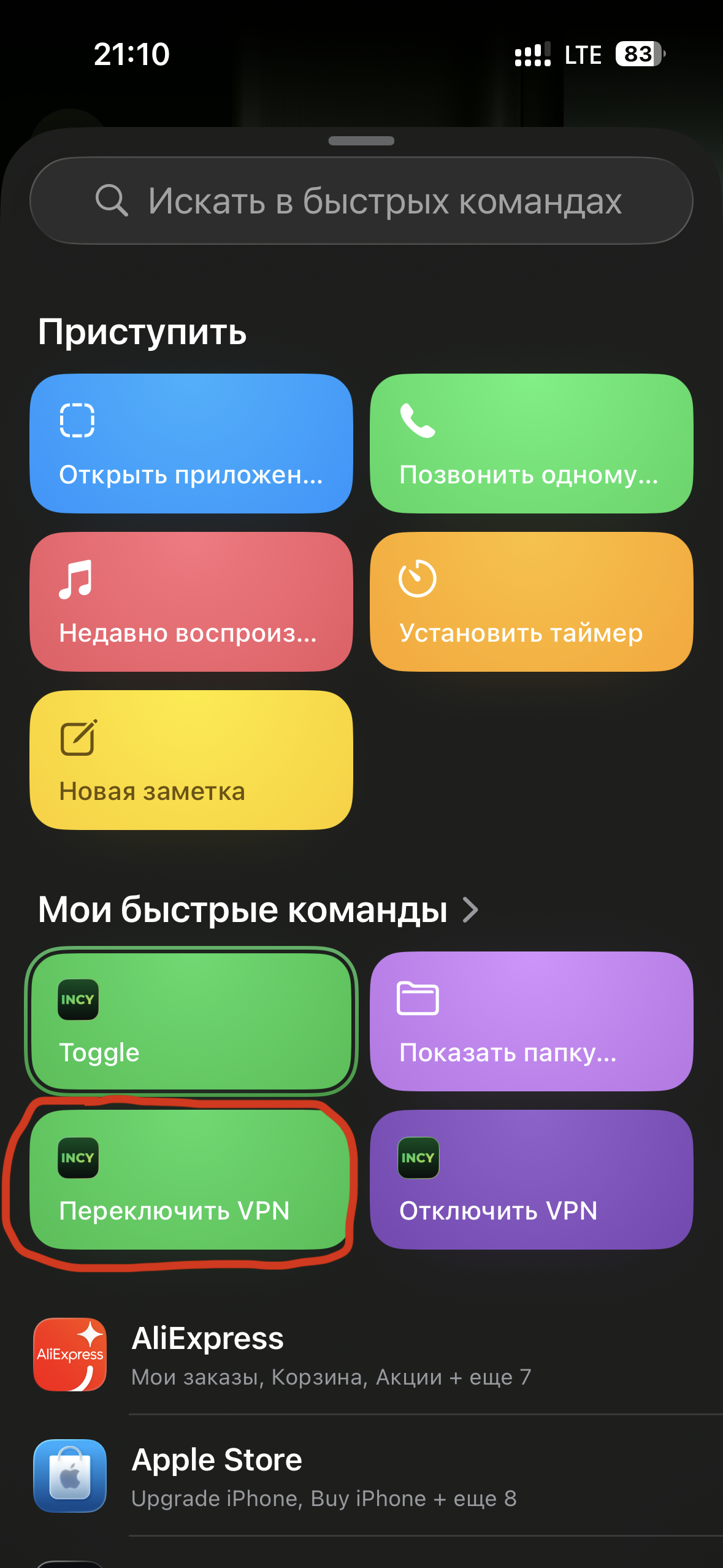
Настроим Blink Connect VPN на Action Button: сначала добавим быструю команду Incy «Переключить VPN», а затем назначим её на кнопку действия iPhone. Одно нажатие будет включать VPN, следующее — выключать.
Пошагово
-
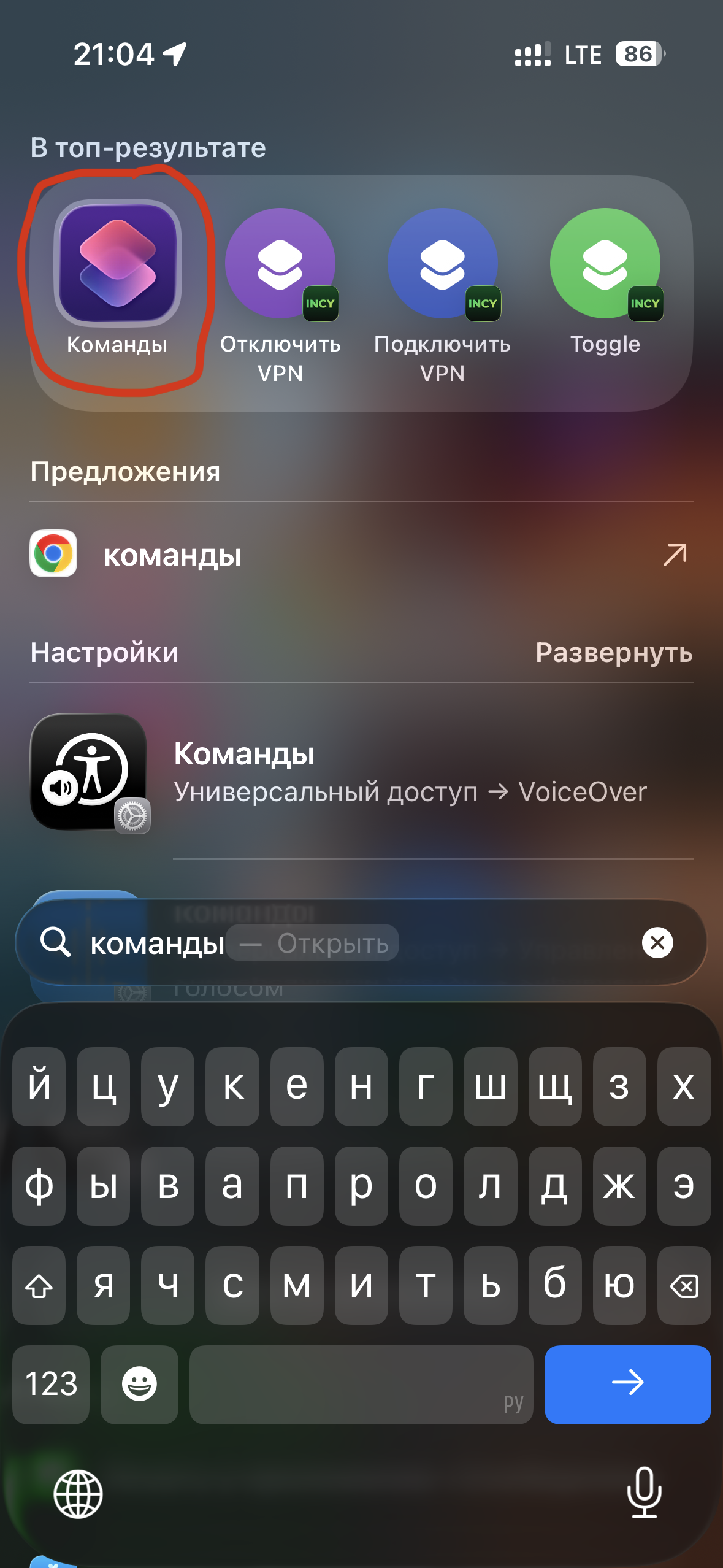
Откройте приложение «Команды»
На домашнем экране iPhone потяните вниз, чтобы открыть поиск. Введите «Команды» и нажмите на встроенное приложение Apple «Команды» с фиолетовой иконкой.
-
Создайте новую быструю команду
Откройте вкладку «Быстрые команды». На экране «Все быстрые команды» нажмите
+в правом верхнем углу.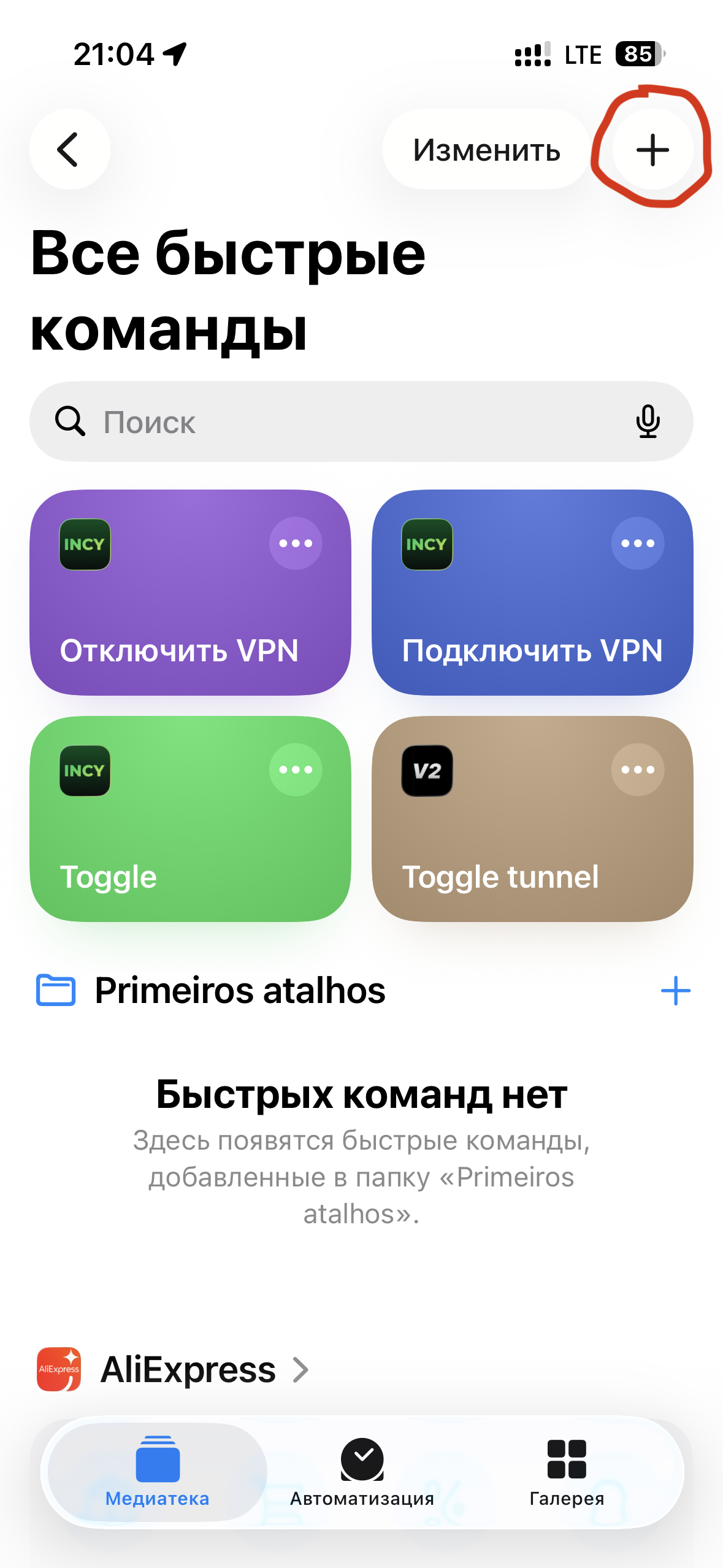
-
Найдите действия Incy
Нажмите строку поиска действий, введите
Incyи откройте раздел приложения Incy.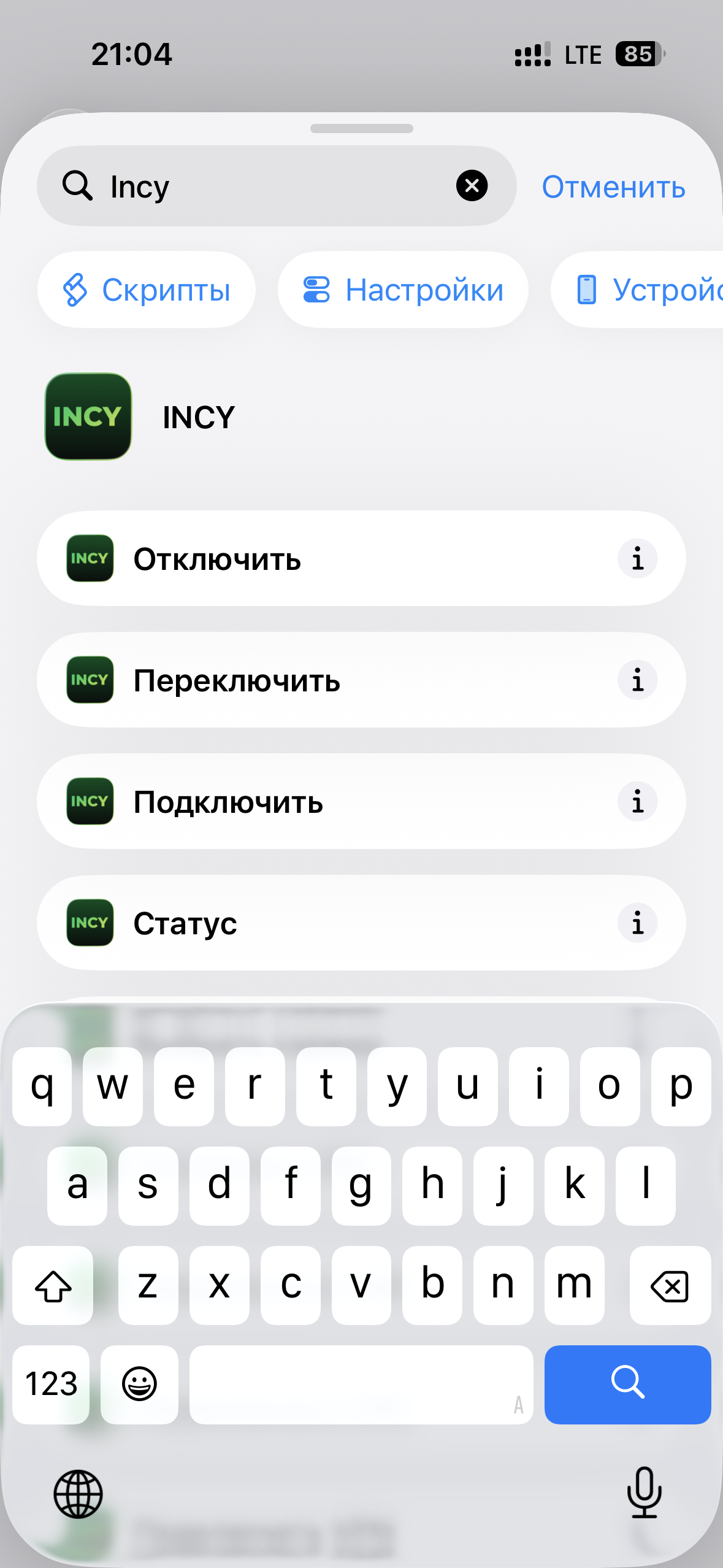
-
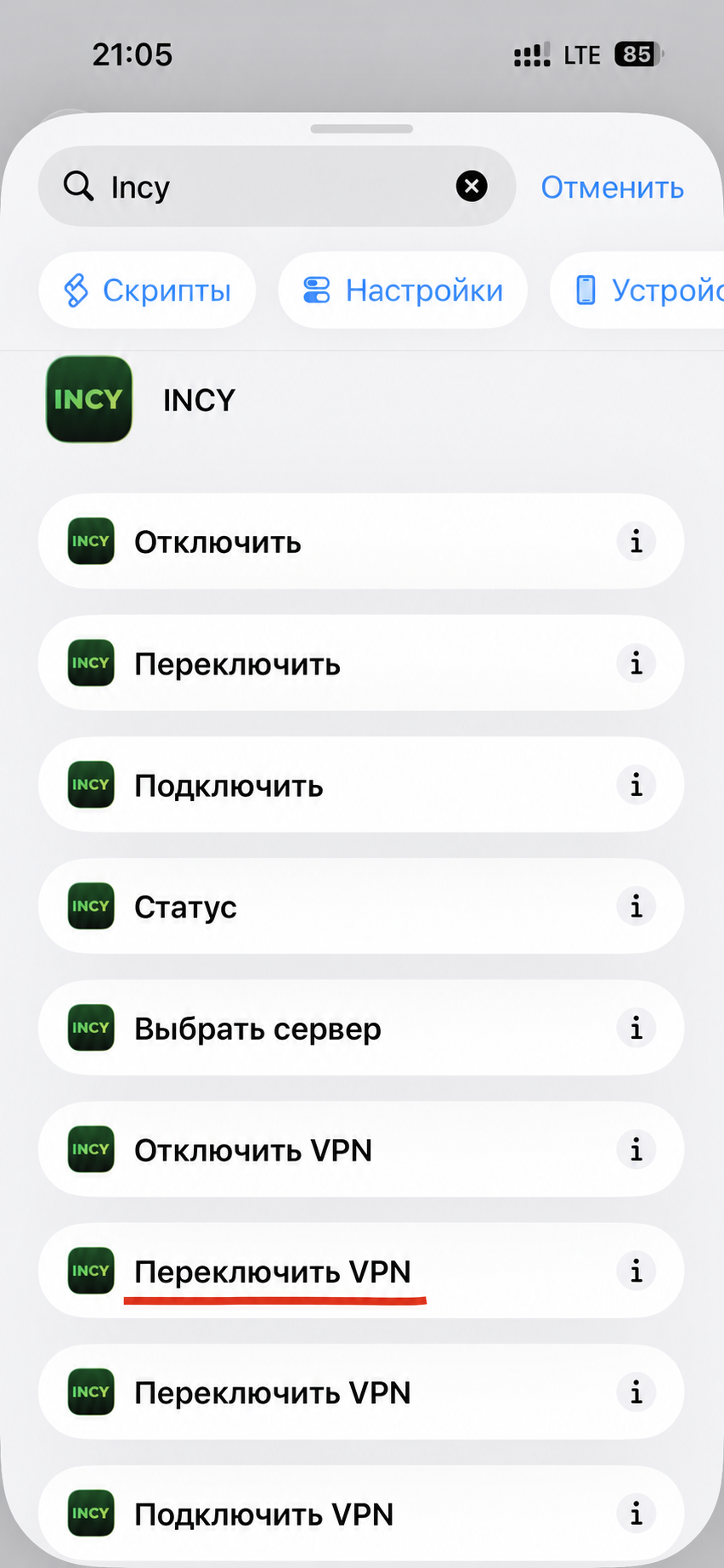
Добавьте «Переключить VPN»
В списке действий Incy выберите «Переключить VPN». Сохраните быструю команду кнопкой «Готово» — после этого она появится в разделе «Все быстрые команды».
-
Откройте настройки кнопки действия
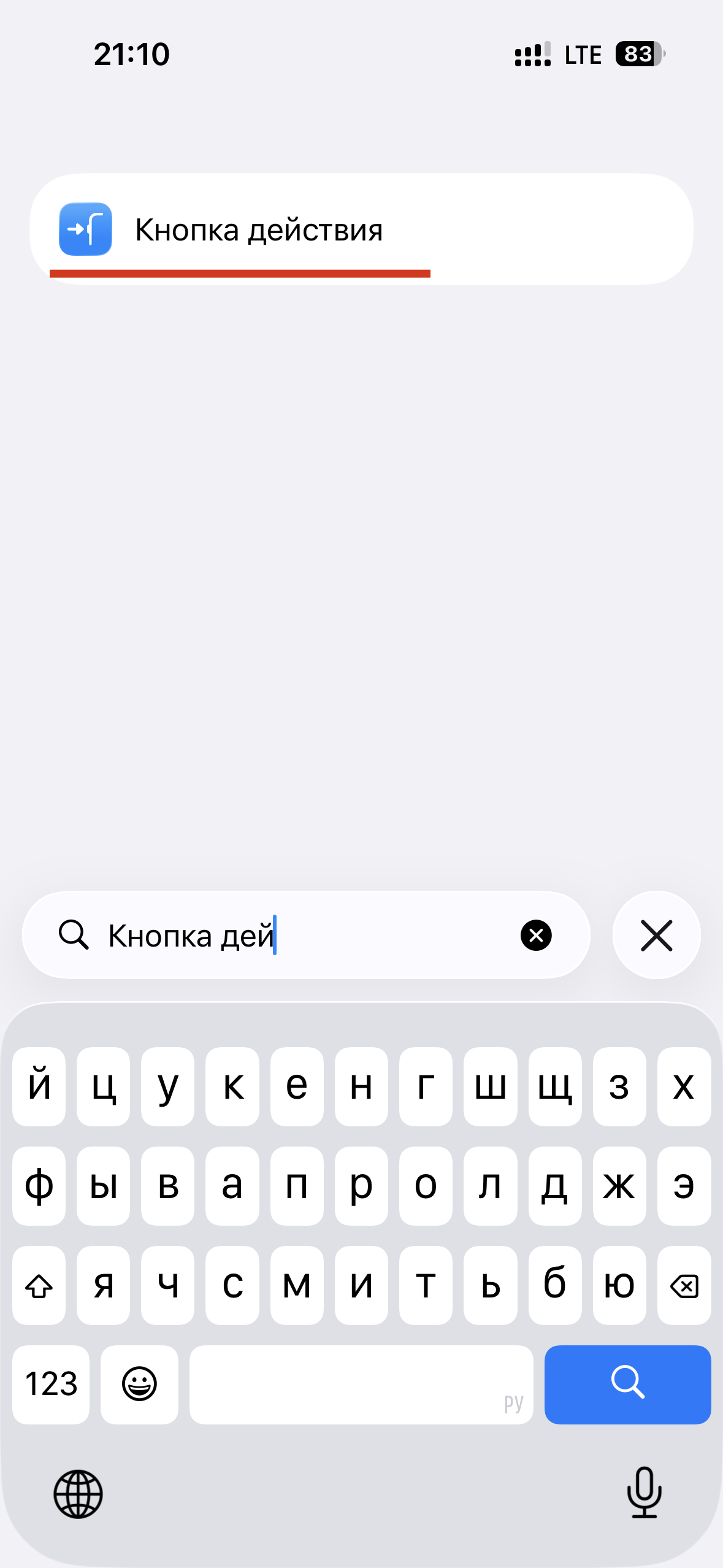
Закройте «Команды» и откройте системное приложение «Настройки». Потяните список вниз, чтобы появилась строка поиска, введите «Кнопка действия» и нажмите найденный пункт. Можно также пролистать главный экран настроек вниз до пункта «Кнопка действия».
-
Выберите «Быстрая команда»
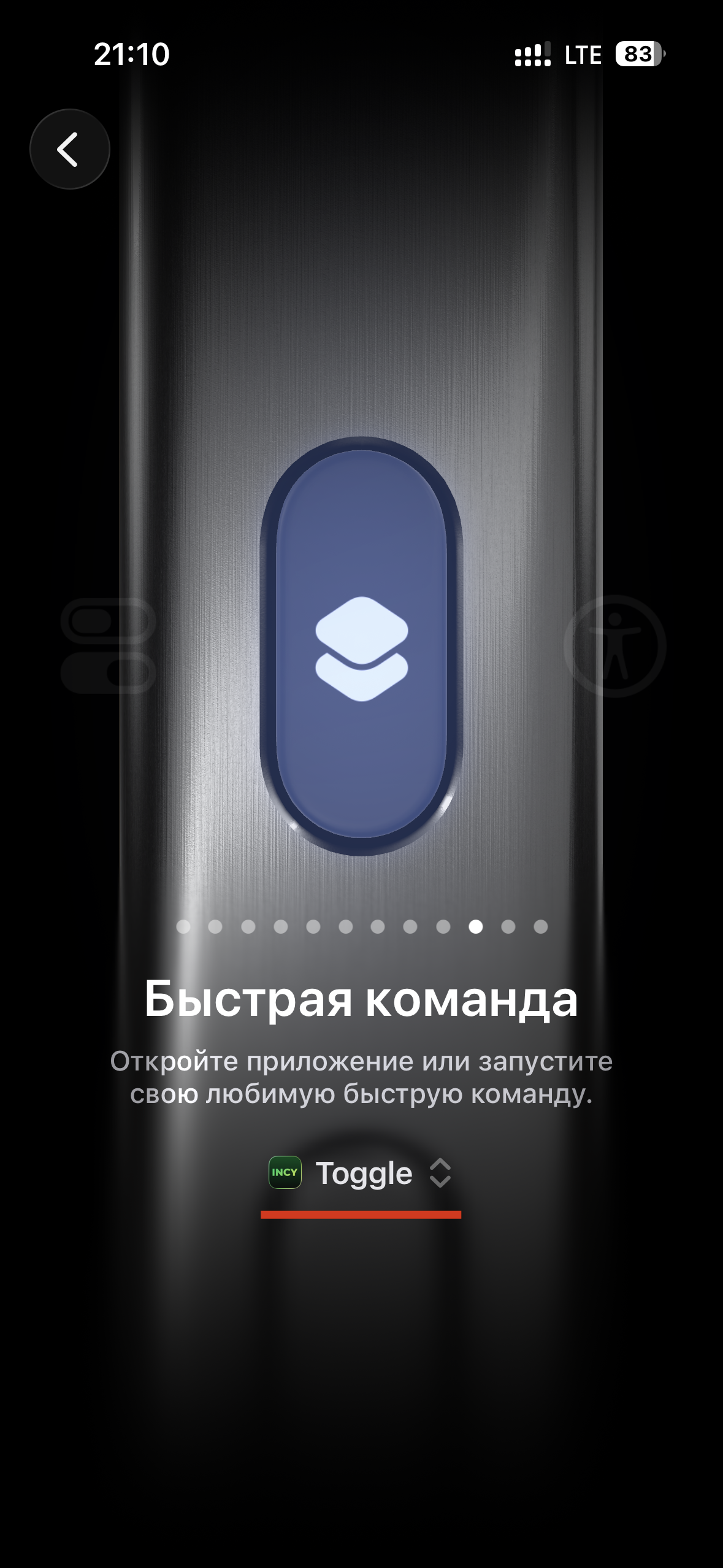
На экране настройки кнопки смахивайте варианты влево, пока не увидите «Быстрая команда». Нажмите на название действия под изображением кнопки.
-
Назначьте «Переключить VPN»
В открывшемся списке «Мои быстрые команды» нажмите созданную команду Incy «Переключить VPN». Вернитесь назад: под изображением кнопки теперь должно отображаться выбранное действие.