
Автоматизация для iPhone
Автоматическое включение VPN для приложений на iPhone
Настроим Blink Connect VPN для отдельных приложений на iPhone: первая автоматизация отключит VPN там, где нужен российский IP, а вторая включит его для зарубежных сервисов.
Автоматически включаем VPN
-
Сначала откройте «Команды»
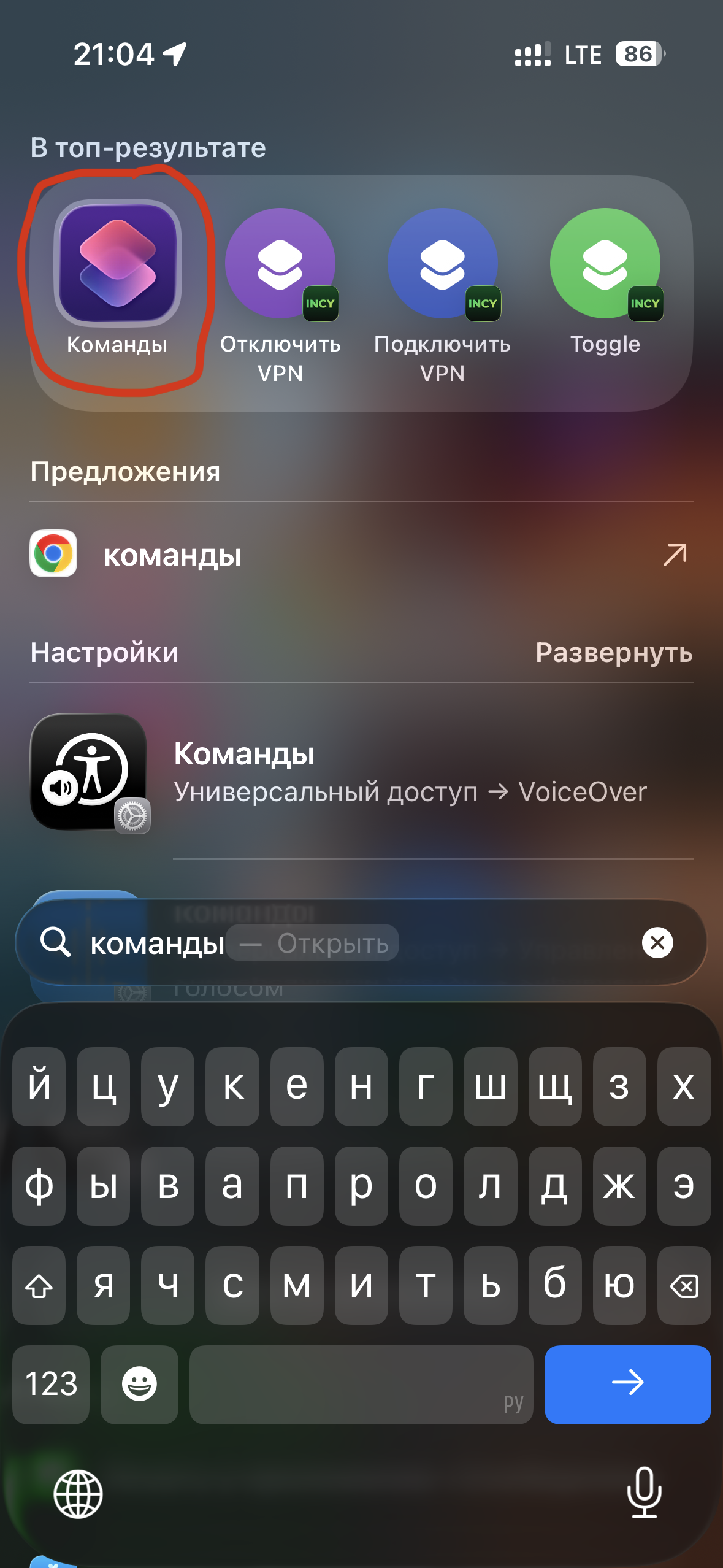
На домашнем экране iPhone потяните вниз, введите «Команды» и откройте встроенное приложение Apple «Команды».
-
Создайте новую быструю команду
На экране «Все быстрые команды» нажмите
+в правом верхнем углу.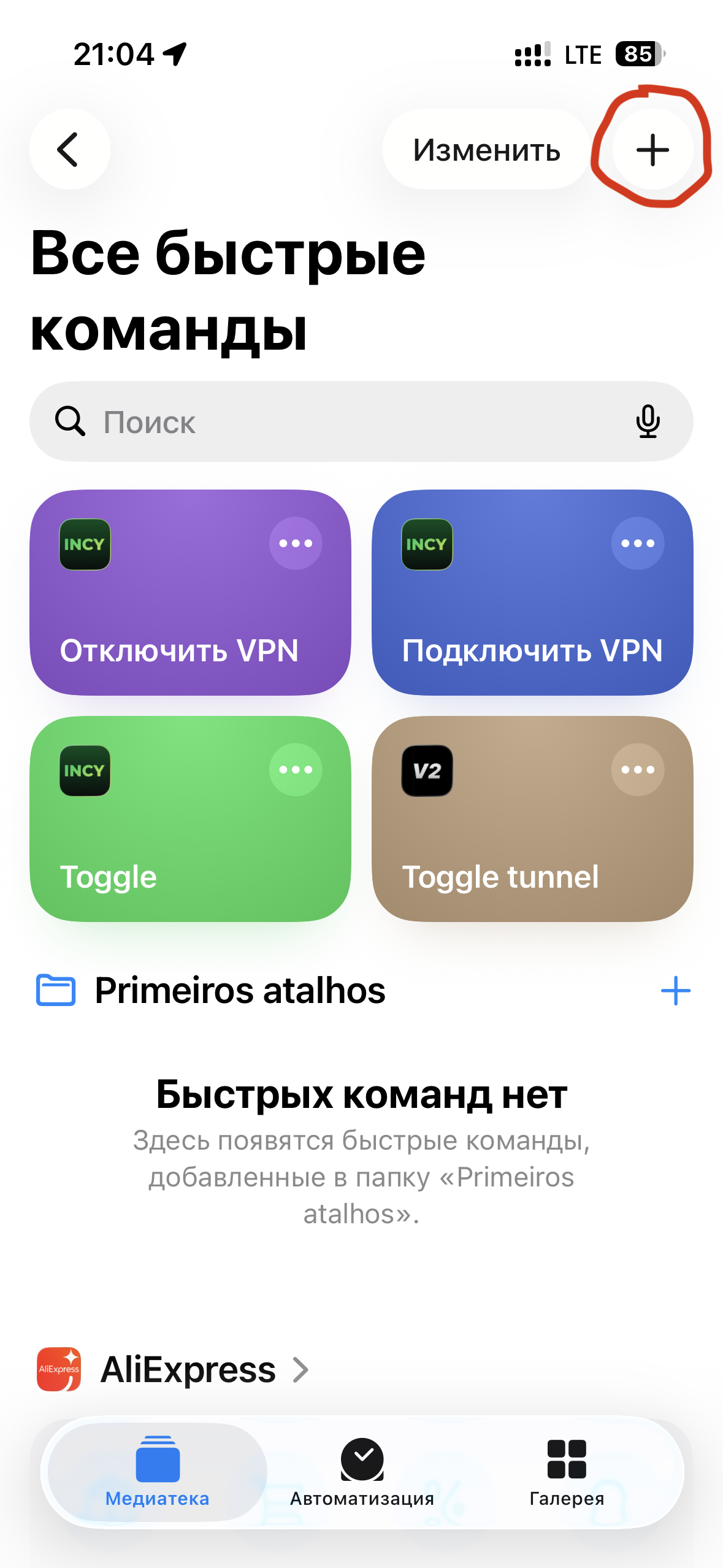
-
Найдите Incy
В строке поиска действий введите
Incyи откройте список доступных действий приложения.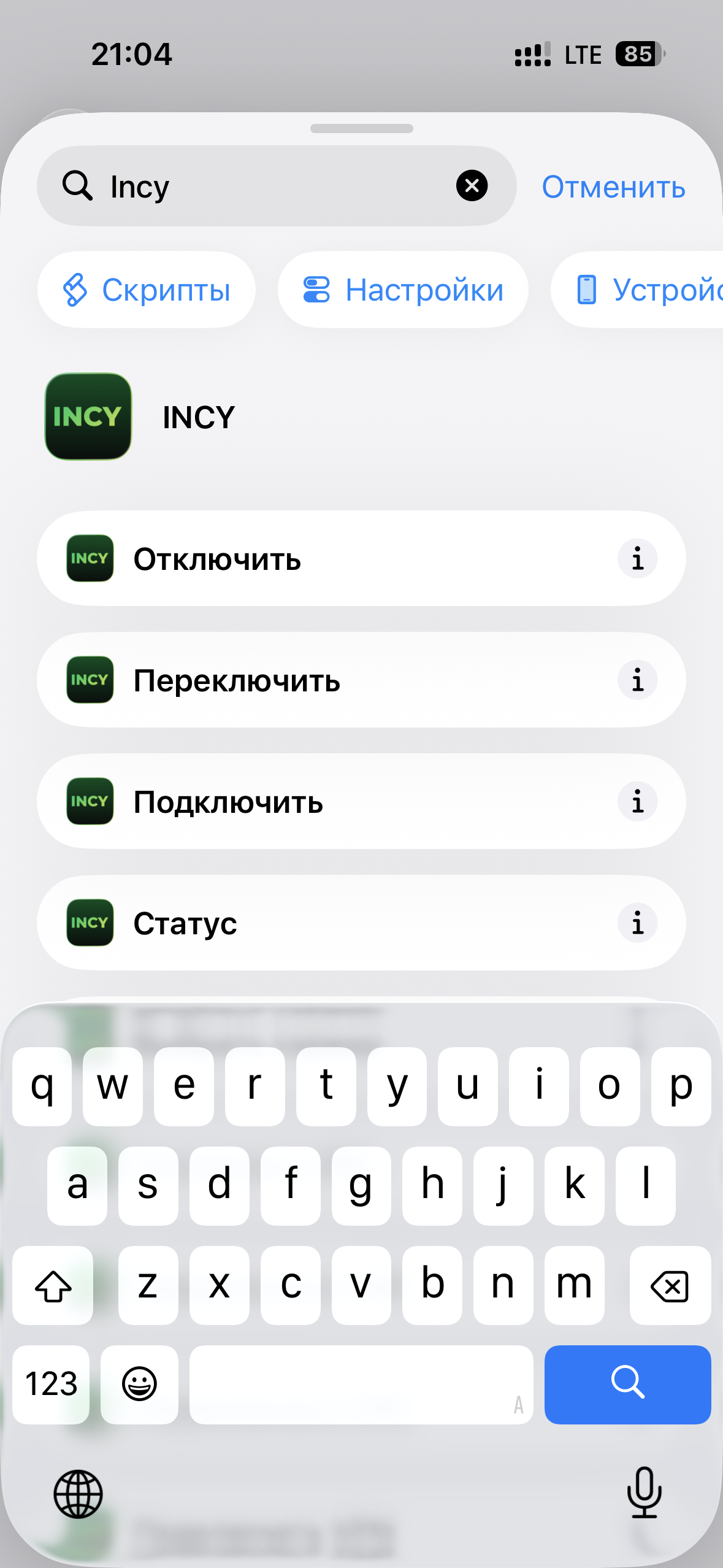
-
Добавьте «Подключить VPN»
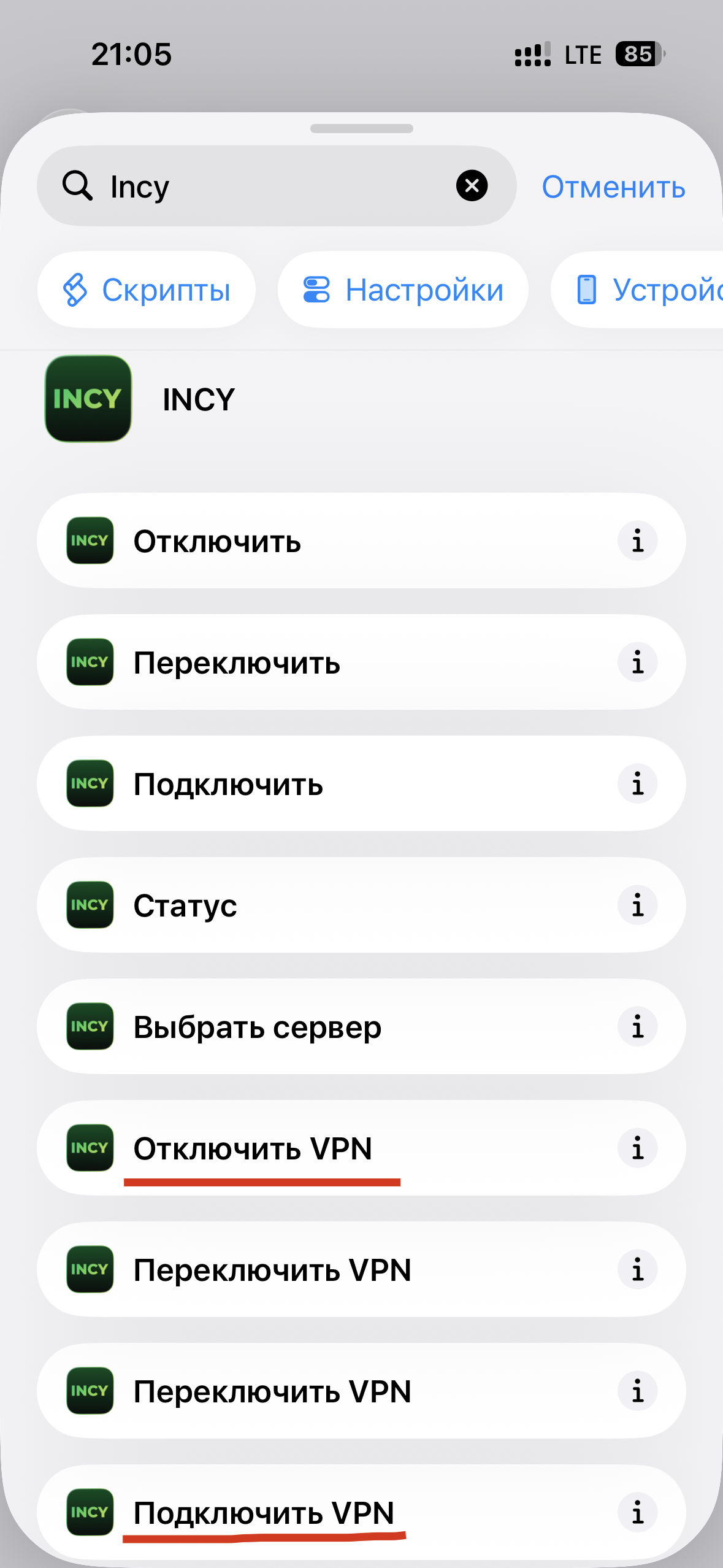
В списке действий Incy нажмите «Подключить VPN» и сохраните команду кнопкой «Готово». Именно эту команду мы выберем в автоматизации.
-
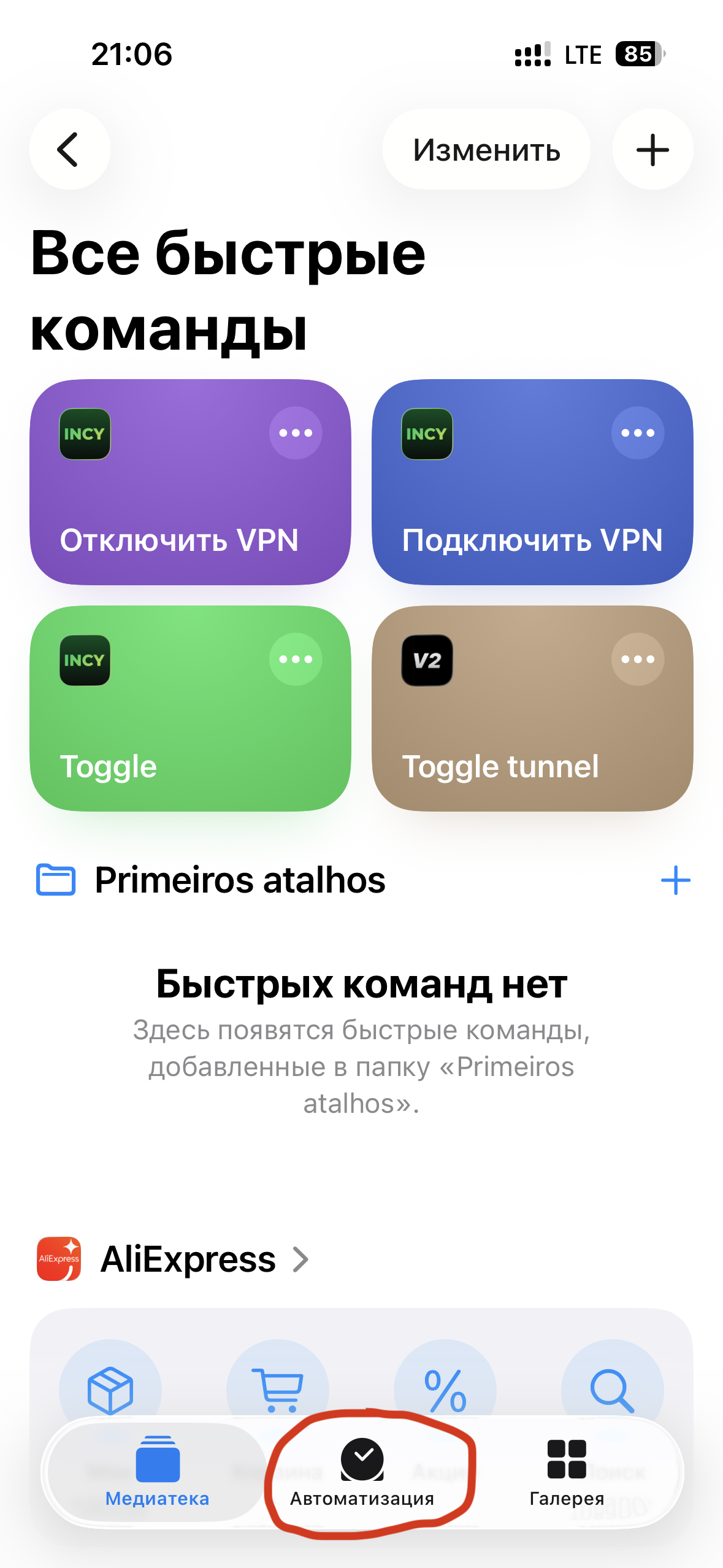
Перейдите в раздел автоматизаций
На экране «Все быстрые команды» нажмите вкладку «Автоматизация» в нижней части экрана.
-
Добавьте новую автоматизацию
На экране «Автоматизация» нажмите
+в правом верхнем углу.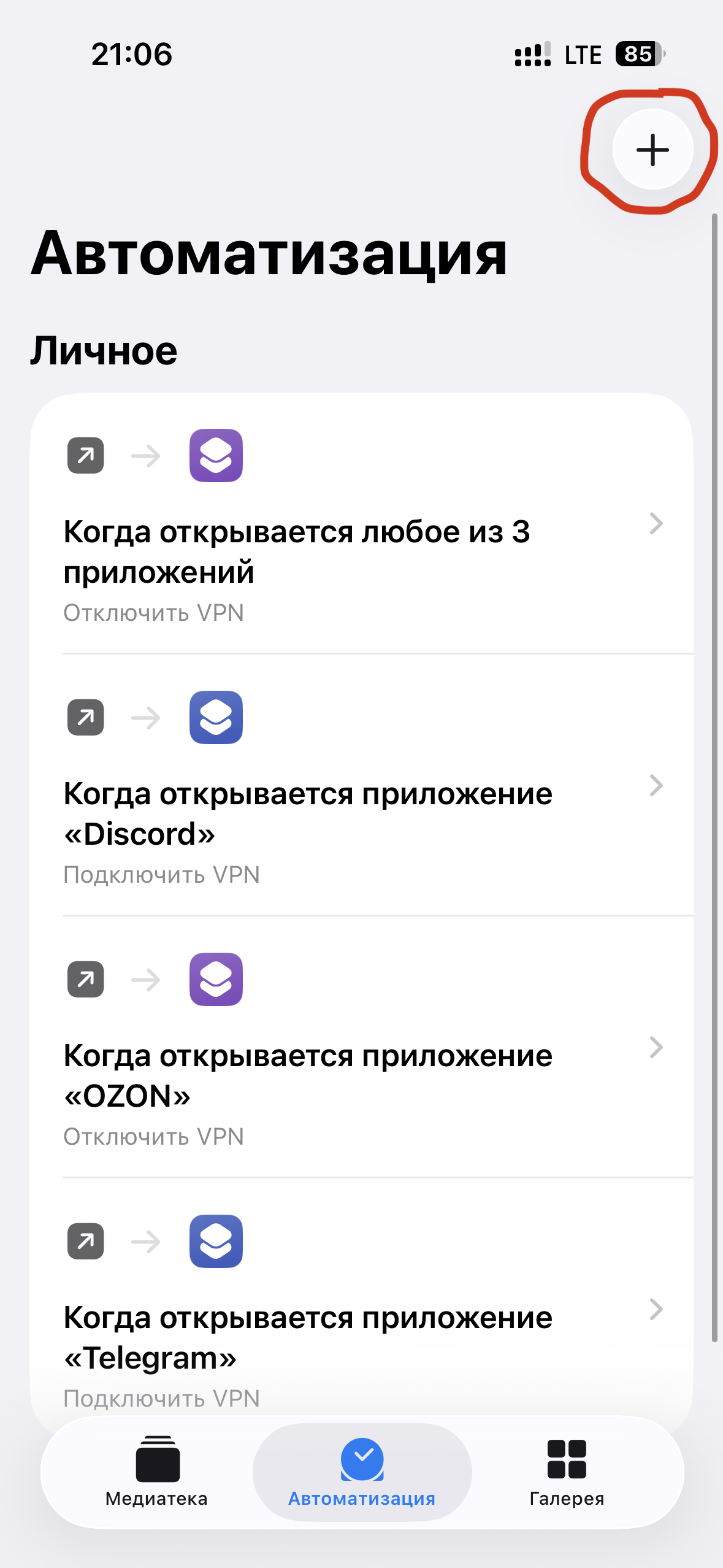
-
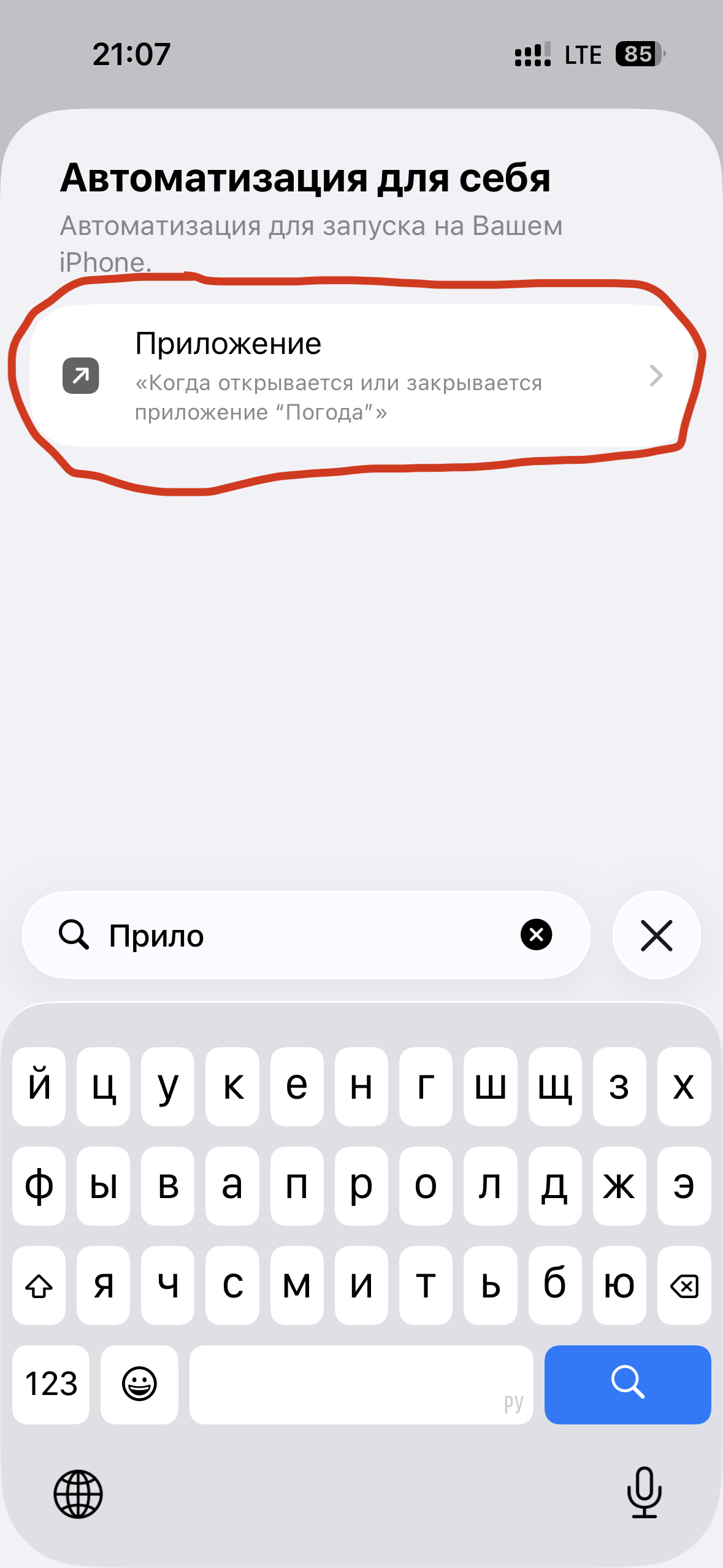
Выберите «Приложение»
В строке поиска введите «Приложение» и нажмите на результат «Приложение».
-
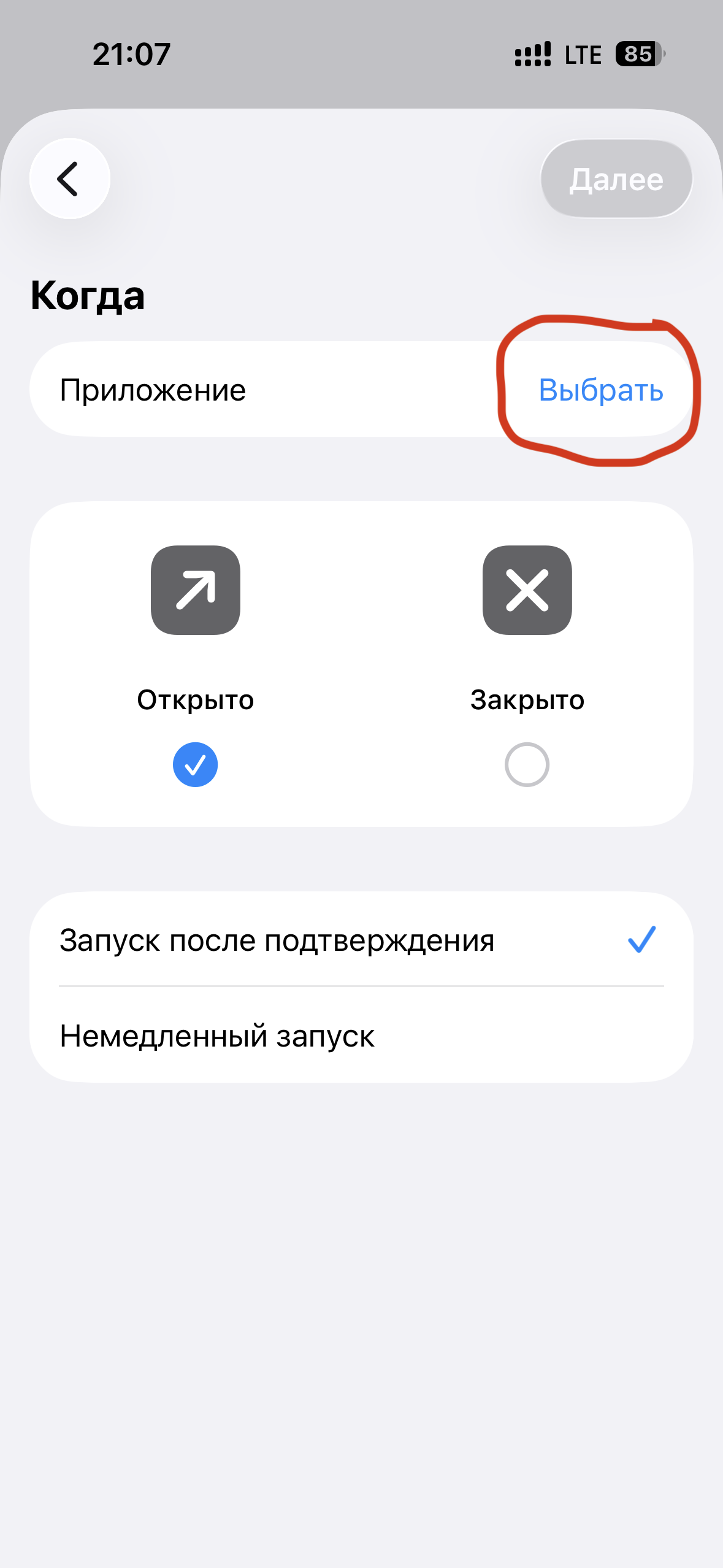
Добавьте все нужные приложения
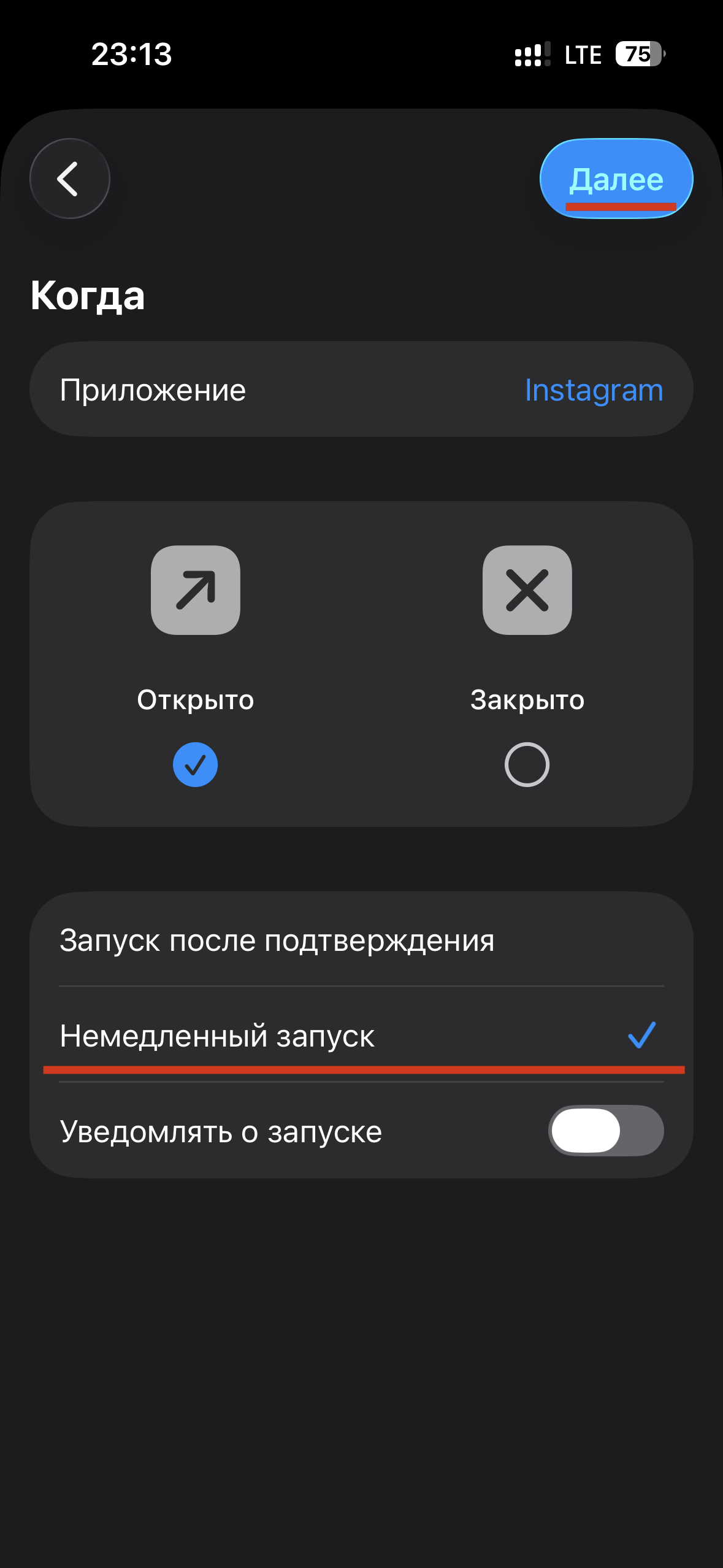
В строке «Приложение» нажмите «Выбрать». В одну автоматизацию можно добавить сразу несколько приложений — не нужно создавать отдельное правило для каждого. Отметьте Telegram, Instagram, YouTube и другие приложения, для которых нужен VPN, затем нажмите «Готово». Оставьте отмеченным только событие «Открыто».
-
Разрешите запуск без подтверждения
Выберите «Немедленный запуск» и нажмите «Далее». Благодаря этому VPN будет включаться автоматически, без дополнительного вопроса от iPhone.
-
Выберите «Подключить VPN»
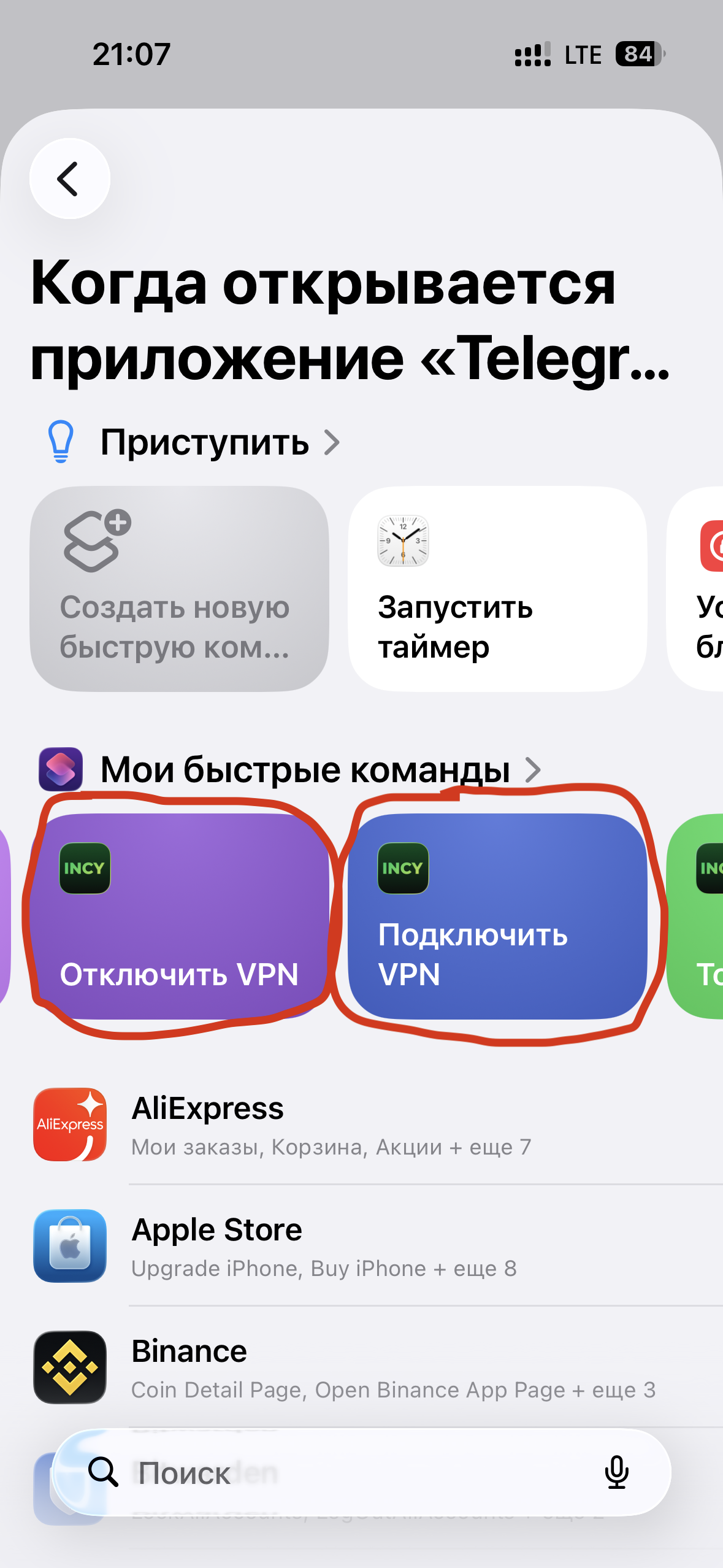
На экране выбора действия найдите раздел «Мои быстрые команды» и нажмите синюю команду Incy «Подключить VPN». Автоматизация сохранится.
Автоматически выключаем VPN
-
Сначала откройте «Команды»
На домашнем экране iPhone потяните вниз, введите «Команды» и откройте встроенное приложение Apple «Команды».
-
Создайте новую быструю команду
На экране «Все быстрые команды» нажмите
+в правом верхнем углу. -
Найдите Incy
В строке поиска действий введите
Incyи откройте список доступных действий приложения. -
Добавьте «Отключить VPN»
В списке действий Incy нажмите «Отключить VPN» и сохраните команду кнопкой «Готово». Именно эту команду мы выберем в автоматизации.
-
Перейдите в раздел автоматизаций
На экране «Все быстрые команды» нажмите вкладку «Автоматизация» в нижней части экрана.
-
Добавьте новую автоматизацию
На экране «Автоматизация» нажмите
+в правом верхнем углу. -
Выберите «Приложение»
В строке поиска введите «Приложение» и нажмите на результат «Приложение».
-
Добавьте все нужные приложения
Нажмите «Выбрать» и отметьте сразу несколько приложений: Ozon, Wildberries, Госуслуги, MAX, банковские приложения и другие сервисы, для которых VPN нужно выключать. Нажмите «Готово» и оставьте отмеченным только событие «Открыто».
-
Разрешите запуск без подтверждения
Выберите «Немедленный запуск» и нажмите «Далее». VPN будет выключаться автоматически при открытии любого приложения из списка.
-
Выберите «Отключить VPN»
На экране выбора действия найдите раздел «Мои быстрые команды» и нажмите фиолетовую команду Incy «Отключить VPN». Автоматизация сохранится.
-
Проверьте обе автоматизации
В списке должны появиться отдельные правила с подписями «Отключить VPN» и «Подключить VPN».